Domain fmbw.de kaufen?
Wir ziehen mit dem Projekt
fmbw.de um.
Sind Sie am Kauf der Domain
fmbw.de interessiert?
domain@kv-gmbh.de · 0541-91531010
Domain fmbw.de kaufen?
Wird im Task-Manager bei Avira kein Autostart angezeigt?
Es ist möglich, dass Avira im Task-Manager keinen Autostart-Eintrag hat. Dies kann daran liegen, dass Avira möglicherweise nicht als Dienst im Hintergrund läuft oder dass der Autostart-Eintrag deaktiviert wurde. Es ist auch möglich, dass Avira in einer anderen Registerkarte im Task-Manager angezeigt wird, wie z.B. unter "Prozesse" oder "Dienste". **
Kann ich den Dashlane Passwort Manager aus dem Autostart deaktivieren?
Ja, du kannst den Dashlane Passwort Manager aus dem Autostart deaktivieren. Öffne dazu die Einstellungen des Programms und suche nach einer Option wie "Autostart" oder "Start mit Windows". Deaktiviere diese Option, um zu verhindern, dass Dashlane automatisch beim Start des Computers gestartet wird. **


Ähnliche Suchbegriffe für Autostart-Manager
Top-Angebote
Produkte zum Begriff Autostart-Manager:
-
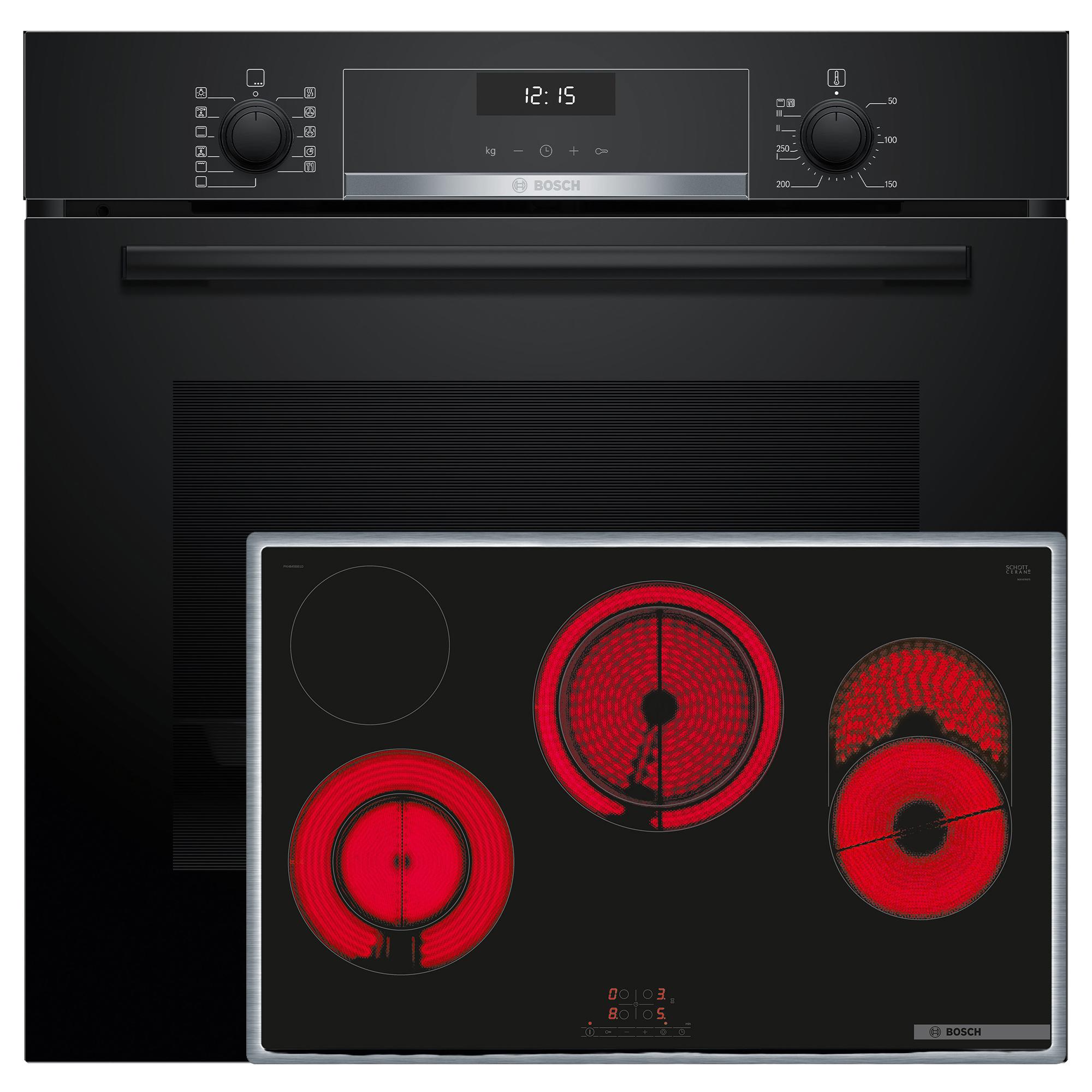
Bosch HBD632LS82 Herdset 8Beheizungsarten Autostart AutoPilot Soft CloseSerie 6, Einbau-Backofen, 60 x 60 cm, Schwarz HBG537BB4 Frittieren geht über Studieren. Warum machst du Kartoffelchips nicht mal selbst? Oder nimmst statt Kartoffeln frisches Gemüse für deine Chips? Lege einfach dünn geschnittene Kartoffeln oder anderes Gemüse auf das Air Fry & Grill-Blech, gib ein wenig Öl hinzu, wähle die Heizart Air Fry und schon hast du einen köstlichen Snack. Und hier noch ein Tipp: Du kannst das Air Fry und Grill-Blech auch zum Zubereiten von Grillgerichten verwenden. Automatisches Kochen leicht gemacht. Mit AutoPilot 10 gelingt Ihr Essen perfekt. Nachdem Sie das Gericht in den Backofen bzw. Herd gestellt haben, wählen Sie im Anzeigemenü aus den zehn Möglichkeiten das passende Automatikprogramm aus. Geben Sie dann nur noch das Gewicht des Gerichts ein und drücken Sie "Start". Den Rest erledigt AutoPilot für Sie: Ermittlung von Heizart, Temperatur und Garzeit. Er schaltet gegen Ende der Garzeit sogar das Programm aus. Da AutoPilot bei einigen Gerichten Kochges929,99 €*Versand: 39,95 €Sichere Weiterleitung zum Anbieter
-
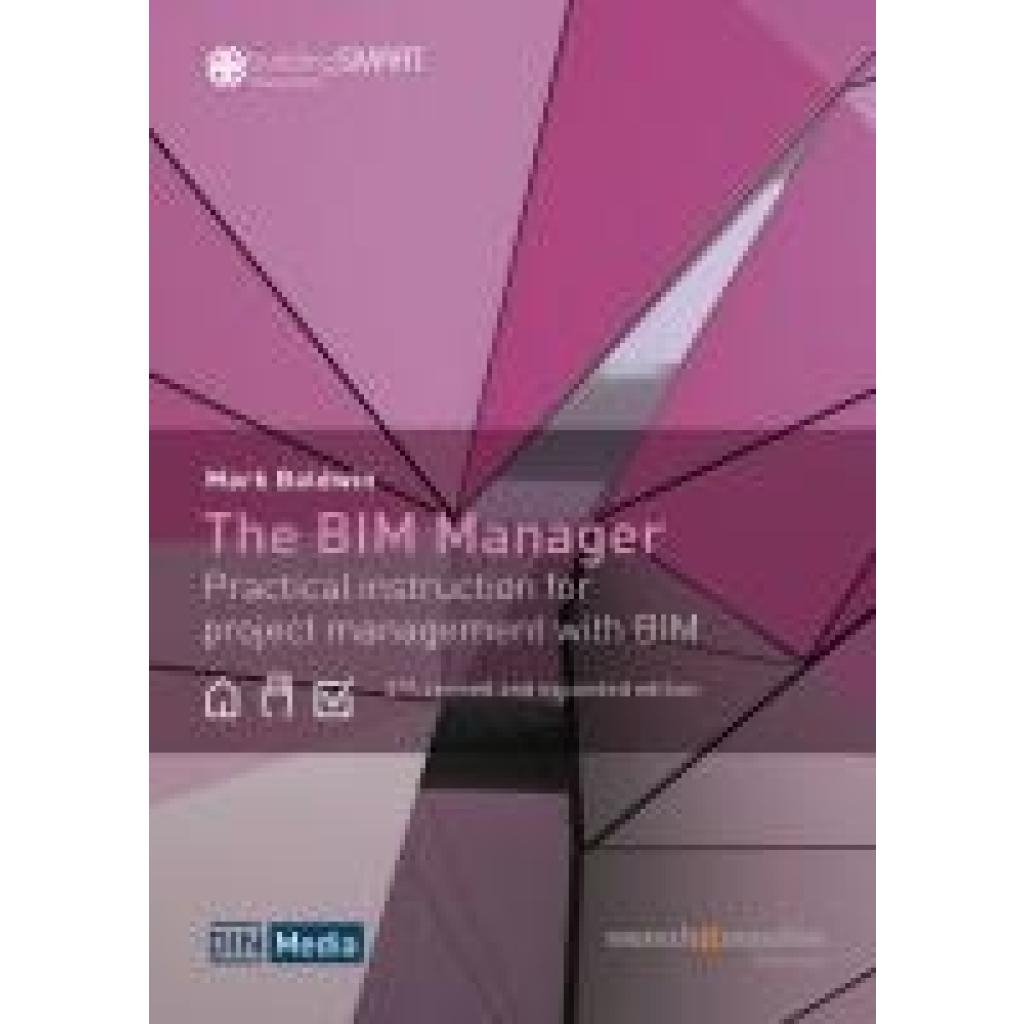
Baldwin, Mark: The BIM ManagerThe BIM Manager , Practical instruction for project management with BIM , Sonstige > Auto-Tuning & -Styling , Auflage: überarbeitete und erweiterte Ausgabe, Erscheinungsjahr: 20250131, Produktform: Leinen, Titel der Reihe: Beuth Innovation##, Autoren: Baldwin, Mark, Redaktion: Mensch und Maschine Schweiz AG, Auflage: 25002, Auflage/Ausgabe: überarbeitete und erweiterte Ausgabe, Seitenzahl/Blattzahl: 350, Keyword: BIG BIM; BIM project management; Baldwin; Bauwesen; Building Information Modeling; Common Data Environment; Mensch und Maschine; Modellierung; Modellvisualisierung; Planungsmethode; Practical Guide; Product Data Templates; Projekt; The BIM Manager; architects; construction industry; little BIM; model visualization; planning method, Fachschema: Bau / Bautechnik~Bautechnik~Bau / Baukosten~Bau / Bauwirtschaft~Bauwirtschaft~Bau / Bauberufe~Bauberuf~Technologie, Fachkategorie: Technologie, allgemein, Warengruppe: HC/Bau- und Umwelttechnik, UNSPSC: 49019900, Warenverzeichnis für die Außenhandelsstatistik: 49019900, Länge: 170, Breite: 240, Höhe: 32, Gewicht: 807, Produktform: Gebunden, Genre: Mathematik/Naturwissenschaften/Technik/Medizin,76,00 €*Versand: 0,00 €Sichere Weiterleitung zum Anbieter
-
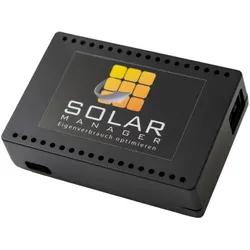
Solar Manager, Zubehör Stromerzeuger, Manager Flux SM-1118-01Visualisieren und Optimieren des Eigenverbrauchs sowie Lastmanagement für Ladestationen. Überwacht Energieproduktion der Solaranlage, unabhängig vom Hersteller. Regelt angeschlossene Verbraucher je nach Verfügbarkeit vom Solarstrom. Verbraucher werden über ihr IP-Schnittstelle, Cloud-Anbindung, IP-Relais mit potentialfreien Kontakten oder Schaltzwischenstecker gesteuert. Bietet Lastmanagement für Ladestationen, Überwachung des Hausanschlusses und Lastabwurf an. Übersichtliche App mit Verbrauchsdaten, Bedien- und Konfigurationsmenü für die Angeschlossenen Geräte. Einfache Einrichtung durch QR-Code scannen; Optionale Wandhalterung für Wandmontage gem. Zubehör. Der Solarmanager optimiert den Eigenverbrauch vom Solarstrom ihrer Solaranlage durch clevere Ansteuerung ihrer Verbraucher. Solar Manager Abos. Der Solar Manager bietet ein BASIC und ein PREMIUM-Abo für unterschiedliche Anwendungszwecke an. Auf der Hersteller-Website sind die Vorteile und Funktionen beider Abonnemente aufgelistet. Beim Kauf eines Solar Manager kann der Kunde die ersten drei Monate die Funktionalitäten des PREMIUM Abo und anschliessend neun Monate das BASIC Abo kostenlos nutzen. Die jährlichen Abo Gebühren von CHF 44.- (BASIC, inkl. MwSt.) oder CHF 66.- (PREMIUM, inkl. MwSt.) werden 365 Tagen nach Registrierungsdatum für das kommende Jahr fällig. Darin enthalten sind unter anderem der Betrieb der App und der Cloud im Hintergrund, Datenspeicherung, die stetige Weiterentwicklung der Funktionen, die Integration neuer Geräte und eine Ertragsprognose. Ohne Abo kann der Solar Manager nicht genutzt werden.822,67 €*Versand: 0,00 €Sichere Weiterleitung zum Anbieter
-
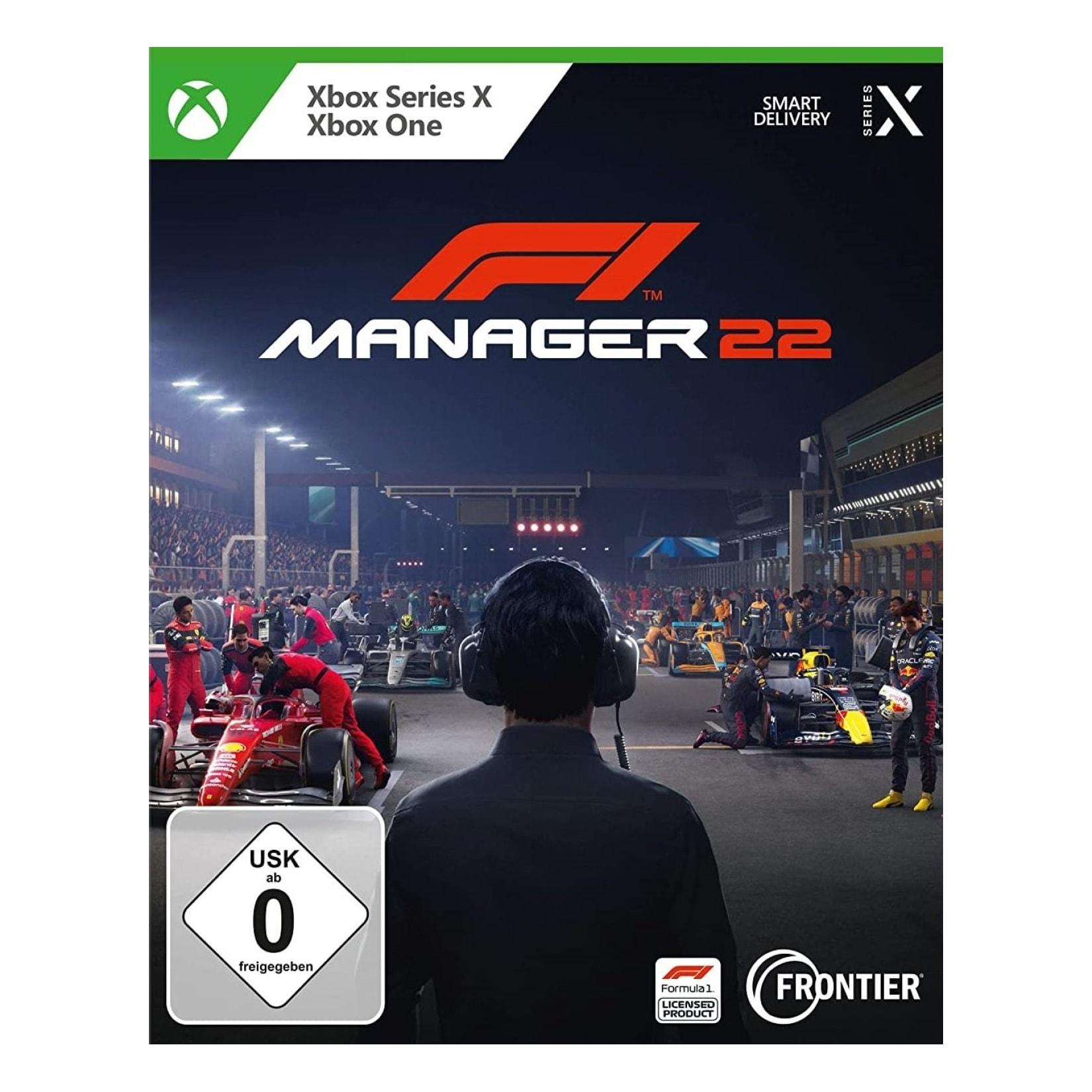
F1 Manager 2022Karriere - Erobere die Spitze Schreibe ein neues Kapitel in einer spannenden Ära der Formel 1®. Wähle dein F1®-Team aus und führe es durch die offiziellen Rennen des Jahres 2022 zum Erfolg. Dabei kannst du entweder am hinteren Ende des Feldes beginnen oder29,99 €*Versand: 5,95 €Sichere Weiterleitung zum Anbieter
-
Wie entferne ich den Samsung Easy Print Manager aus dem Autostart?
Um den Samsung Easy Print Manager aus dem Autostart zu entfernen, öffnen Sie den Task-Manager, indem Sie die Tastenkombination "Strg + Umschalt + Esc" drücken. Klicken Sie auf die Registerkarte "Autostart" und suchen Sie nach dem Eintrag für den Samsung Easy Print Manager. Klicken Sie mit der rechten Maustaste darauf und wählen Sie "Deaktivieren". Dadurch wird der Samsung Easy Print Manager beim Start des Computers nicht mehr automatisch gestartet. **
-
Wie kann ich im Task-Manager den Autostart von exe-Dateien deaktivieren?
Um den Autostart von exe-Dateien im Task-Manager zu deaktivieren, öffne den Task-Manager, indem du mit der rechten Maustaste auf die Taskleiste klickst und "Task-Manager" auswählst. Klicke dann auf die Registerkarte "Autostart" und suche nach den exe-Dateien, die du deaktivieren möchtest. Klicke mit der rechten Maustaste auf die entsprechende Datei und wähle "Deaktivieren" aus. **
-
Warum werden die Autostart-Programme auf dem PC im Task-Manager nicht angezeigt?
Die Autostart-Programme werden im Task-Manager möglicherweise nicht angezeigt, weil sie in einem anderen Bereich des Systems gestartet werden. Autostart-Programme können beispielsweise in der Registrierung oder in speziellen Ordnern abgelegt werden, die nicht im Task-Manager angezeigt werden. Um die Autostart-Programme zu überprüfen, können Sie den Task-Manager, die Systemkonfiguration oder spezielle Autostart-Manager-Tools verwenden. **
-
Wie entferne ich Opera aus dem Autostart? Der Task-Manager zeigt nichts an.
Um Opera aus dem Autostart zu entfernen, kannst du die Einstellungen von Opera selbst verwenden. Öffne Opera und gehe zu den Einstellungen, indem du auf das Menüsymbol in der oberen rechten Ecke klickst und dann auf "Einstellungen" gehst. In den Einstellungen findest du den Abschnitt "Starten und Beenden", wo du die Option "Opera beim Start öffnen" deaktivieren kannst. Dadurch wird Opera nicht mehr automatisch beim Start des Computers gestartet. **
Wie entferne ich ein Programm aus dem Autostart im Task-Manager unter Windows 10?
Um ein Programm aus dem Autostart im Task-Manager unter Windows 10 zu entfernen, öffne den Task-Manager, indem du mit der rechten Maustaste auf die Taskleiste klickst und "Task-Manager" auswählst. Klicke dann auf die Registerkarte "Autostart" und suche das Programm, das du entfernen möchtest. Klicke mit der rechten Maustaste darauf und wähle "Deaktivieren" aus. Das Programm wird nun nicht mehr automatisch beim Start von Windows ausgeführt. **
Wie funktioniert Autostart?
Autostart ist eine Funktion, die es ermöglicht, dass Programme automatisch beim Start des Betriebssystems ausgeführt werden. Dies kann nützlich sein, um häufig verwendete Programme sofort verfügbar zu haben. Um Autostart einzurichten, muss man normalerweise die Einstellungen des Betriebssystems oder des jeweiligen Programms anpassen. Dabei kann man festlegen, welche Programme beim Start automatisch gestartet werden sollen und welche nicht. Es ist wichtig, Autostart mit Bedacht zu nutzen, da zu viele automatisch gestartete Programme die Leistung des Computers beeinträchtigen können. **
Top-Angebote
Produkte zum Begriff Autostart-Manager:
-
Bosch HBD632LS82 Herdset 8Beheizungsarten Autostart AutoPilot Soft CloseSerie 6, Einbau-Backofen, 60 x 60 cm, Schwarz HBG537BB4 Frittieren geht über Studieren. Warum machst du Kartoffelchips nicht mal selbst? Oder nimmst statt Kartoffeln frisches Gemüse für deine Chips? Lege einfach dünn geschnittene Kartoffeln oder anderes Gemüse auf das Air Fry & Grill-Blech, gib ein wenig Öl hinzu, wähle die Heizart Air Fry und schon hast du einen köstlichen Snack. Und hier noch ein Tipp: Du kannst das Air Fry und Grill-Blech auch zum Zubereiten von Grillgerichten verwenden. Automatisches Kochen leicht gemacht. Mit AutoPilot 10 gelingt Ihr Essen perfekt. Nachdem Sie das Gericht in den Backofen bzw. Herd gestellt haben, wählen Sie im Anzeigemenü aus den zehn Möglichkeiten das passende Automatikprogramm aus. Geben Sie dann nur noch das Gewicht des Gerichts ein und drücken Sie "Start". Den Rest erledigt AutoPilot für Sie: Ermittlung von Heizart, Temperatur und Garzeit. Er schaltet gegen Ende der Garzeit sogar das Programm aus. Da AutoPilot bei einigen Gerichten Kochges929,99 €*Versand: 39,95 €Sichere Weiterleitung zum Anbieter
-
Baldwin, Mark: The BIM ManagerThe BIM Manager , Practical instruction for project management with BIM , Sonstige > Auto-Tuning & -Styling , Auflage: überarbeitete und erweiterte Ausgabe, Erscheinungsjahr: 20250131, Produktform: Leinen, Titel der Reihe: Beuth Innovation##, Autoren: Baldwin, Mark, Redaktion: Mensch und Maschine Schweiz AG, Auflage: 25002, Auflage/Ausgabe: überarbeitete und erweiterte Ausgabe, Seitenzahl/Blattzahl: 350, Keyword: BIG BIM; BIM project management; Baldwin; Bauwesen; Building Information Modeling; Common Data Environment; Mensch und Maschine; Modellierung; Modellvisualisierung; Planungsmethode; Practical Guide; Product Data Templates; Projekt; The BIM Manager; architects; construction industry; little BIM; model visualization; planning method, Fachschema: Bau / Bautechnik~Bautechnik~Bau / Baukosten~Bau / Bauwirtschaft~Bauwirtschaft~Bau / Bauberufe~Bauberuf~Technologie, Fachkategorie: Technologie, allgemein, Warengruppe: HC/Bau- und Umwelttechnik, UNSPSC: 49019900, Warenverzeichnis für die Außenhandelsstatistik: 49019900, Länge: 170, Breite: 240, Höhe: 32, Gewicht: 807, Produktform: Gebunden, Genre: Mathematik/Naturwissenschaften/Technik/Medizin,76,00 €*Versand: 0,00 €Sichere Weiterleitung zum Anbieter
-
Wird im Task-Manager bei Avira kein Autostart angezeigt?
Es ist möglich, dass Avira im Task-Manager keinen Autostart-Eintrag hat. Dies kann daran liegen, dass Avira möglicherweise nicht als Dienst im Hintergrund läuft oder dass der Autostart-Eintrag deaktiviert wurde. Es ist auch möglich, dass Avira in einer anderen Registerkarte im Task-Manager angezeigt wird, wie z.B. unter "Prozesse" oder "Dienste". **
-
Kann ich den Dashlane Passwort Manager aus dem Autostart deaktivieren?
Ja, du kannst den Dashlane Passwort Manager aus dem Autostart deaktivieren. Öffne dazu die Einstellungen des Programms und suche nach einer Option wie "Autostart" oder "Start mit Windows". Deaktiviere diese Option, um zu verhindern, dass Dashlane automatisch beim Start des Computers gestartet wird. **
-
Wie entferne ich den Samsung Easy Print Manager aus dem Autostart?
Um den Samsung Easy Print Manager aus dem Autostart zu entfernen, öffnen Sie den Task-Manager, indem Sie die Tastenkombination "Strg + Umschalt + Esc" drücken. Klicken Sie auf die Registerkarte "Autostart" und suchen Sie nach dem Eintrag für den Samsung Easy Print Manager. Klicken Sie mit der rechten Maustaste darauf und wählen Sie "Deaktivieren". Dadurch wird der Samsung Easy Print Manager beim Start des Computers nicht mehr automatisch gestartet. **
-
Wie kann ich im Task-Manager den Autostart von exe-Dateien deaktivieren?
Um den Autostart von exe-Dateien im Task-Manager zu deaktivieren, öffne den Task-Manager, indem du mit der rechten Maustaste auf die Taskleiste klickst und "Task-Manager" auswählst. Klicke dann auf die Registerkarte "Autostart" und suche nach den exe-Dateien, die du deaktivieren möchtest. Klicke mit der rechten Maustaste auf die entsprechende Datei und wähle "Deaktivieren" aus. **
Ähnliche Suchbegriffe für Autostart-Manager
-
Solar Manager, Zubehör Stromerzeuger, Manager Flux SM-1118-01Visualisieren und Optimieren des Eigenverbrauchs sowie Lastmanagement für Ladestationen. Überwacht Energieproduktion der Solaranlage, unabhängig vom Hersteller. Regelt angeschlossene Verbraucher je nach Verfügbarkeit vom Solarstrom. Verbraucher werden über ihr IP-Schnittstelle, Cloud-Anbindung, IP-Relais mit potentialfreien Kontakten oder Schaltzwischenstecker gesteuert. Bietet Lastmanagement für Ladestationen, Überwachung des Hausanschlusses und Lastabwurf an. Übersichtliche App mit Verbrauchsdaten, Bedien- und Konfigurationsmenü für die Angeschlossenen Geräte. Einfache Einrichtung durch QR-Code scannen; Optionale Wandhalterung für Wandmontage gem. Zubehör. Der Solarmanager optimiert den Eigenverbrauch vom Solarstrom ihrer Solaranlage durch clevere Ansteuerung ihrer Verbraucher. Solar Manager Abos. Der Solar Manager bietet ein BASIC und ein PREMIUM-Abo für unterschiedliche Anwendungszwecke an. Auf der Hersteller-Website sind die Vorteile und Funktionen beider Abonnemente aufgelistet. Beim Kauf eines Solar Manager kann der Kunde die ersten drei Monate die Funktionalitäten des PREMIUM Abo und anschliessend neun Monate das BASIC Abo kostenlos nutzen. Die jährlichen Abo Gebühren von CHF 44.- (BASIC, inkl. MwSt.) oder CHF 66.- (PREMIUM, inkl. MwSt.) werden 365 Tagen nach Registrierungsdatum für das kommende Jahr fällig. Darin enthalten sind unter anderem der Betrieb der App und der Cloud im Hintergrund, Datenspeicherung, die stetige Weiterentwicklung der Funktionen, die Integration neuer Geräte und eine Ertragsprognose. Ohne Abo kann der Solar Manager nicht genutzt werden.822,67 €*Versand: 0,00 €Sichere Weiterleitung zum Anbieter
-
F1 Manager 2022Karriere - Erobere die Spitze Schreibe ein neues Kapitel in einer spannenden Ära der Formel 1®. Wähle dein F1®-Team aus und führe es durch die offiziellen Rennen des Jahres 2022 zum Erfolg. Dabei kannst du entweder am hinteren Ende des Feldes beginnen oder29,99 €*Versand: 5,95 €Sichere Weiterleitung zum Anbieter
-
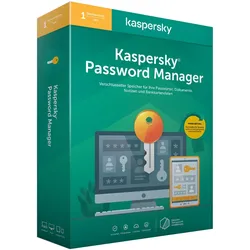
Kaspersky Password ManagerAlle Passwörter, Dokumente und Daten. Alles an einem Ort. Immer verfügbar. Zugriff auf Speicher mit Master-Passwort oder per Fingerabdruck auf Mobilgeräten Zero Knowledge-Sicherheit – Kaspersky kennt Ihre Daten nicht Ordnerstruktur für einfache Organisation Import von Browser-Anmeldedaten Zugriff auf Daten auf Windows-, Mac-, iOS- und Android-Geräten mit einer Lizenz Einfaches Shopping, Banking, Lernen und Ausfüllen von Formularen online. Automatisches Einloggen Sichere Passwörter für neue Konten Automatisches Ausfüllen von Adressfeldern* Sichere Eingabe von Bankkontodaten* Automatische Erkennungstechnologie zum schnellen Auffinden von Dokumenten in Ihrer Fotogalerie* * Nur für PC und Mac. Bald für Mobilgeräte. Neueste Kaspersky Password Manager-Version erforderlich Erweiterte Passwortverwaltung für Ihre Onlinesicherheit. Benachrichtigung bei Verwendung von unsicheren Passwörtern Warnung bei mehrfach verwendeten Passwörtern Sicherer Passwort-Generator für starke neue Passwörter Automatisches Leeren der Zwischenablage nach der Nutzung zum Schutz Ihrer Daten11,95 €*Versand: 0,00 €Sichere Weiterleitung zum Anbieter
-
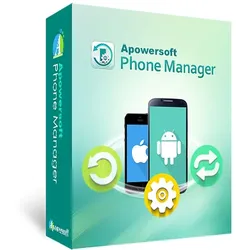
Phone Manager 3Phone Manager 3 Daten zwischen Smartphone und PC austauschen und verwalten Übertragen Sie Ihre Smartphone-Daten auf Ihren PC Übertragen Sie all Ihre Mails, Kontakte, Musik, Anwendungen etc. Sichern Sie Ihre mobilen Daten auf Ihrem PC USB oder Wifi-Verbindung IOS und Android kompatibel Lebenslange Lizenz Daten zwischen Smartphone und PC austauschen und verwalten Der Apowersoft Smartphone Manager bietet Ihnen eine einfache jedoch professionelle Lösung, um Dateien wie Musik, Videos, Bilder, Kontakte, eBooks, SMS, Apps, Anrufverläufe, Lesezeichen, Notizen usw. zwischen Ihrem Smartphone und Computer zu verschieben und zu verwalten. Sie können auf zwei verschiedene Methoden eine Verbindung zwischen Ihrem Mobilgerät und Ihrem PC herstellen (USB oder WLAN). Mobilfunk-Verbindung Per USB verbinden: Schließen Sie Ihr Mobilgerät per USB-Kabel an Ihren Computer an. Wenn die Verbindung besteht und Ihr Mobilgerät von dem Apowersoft Smartphone Manager erkannt wird, werden alle Dateien Ihres Mobilgeräts auf Ihrem Windows PC angezeigt. Per WLAN verbinden: Verbinden Sie Ihr Android/iOS Mobilgerät per WLAN-Netz mit Ihrem PC. Für Android Smartphones können Sie die Verbindung auch per Scan des QR-Codes oder Eingabe des Codes herstellen. Speichern Sie Ihre Telefondaten Mobile Daten einfach in Backups sichern Dieses Verwaltungsprogramm für Mobilgeräte ermöglicht es Ihnen auch, wichtige Dateien wie Kontakte, Unterlagen, Bilder, Kalender, Notizen usw. auf Ihrem PC zu sichern. Falls Ihr Mobilgerät beschädigt ist oder verloren geht, können Sie so jederzeit auf Ihre wichtigen Dateien am PC zugreifen und auf einem neuen Smartphone per Klick wiederherstellen lassen. Funktionen Smartphone Bildschirm auf PC spiegeln Mit diesem Programm können Sie Ihre Smartphone Bildschirminhalte kinderleicht auf Ihrem Computer anzeigen lassen. Dazu müssen Sie Ihr Smartphone nur mit Ihrem PC verbinden und schon wird das Smartphone Display auf Ihrem PC angezeigt. Das eignet sich besonders für Spiele, um im Internet zu surfen, um Videos anzusehen oder Musik zu hören. All das können Sie nun bequem auf Ihrem größeren Computer-Monitor erledigen. SMS direkt vom PC senden Wenn Sie keine langen SMS am Smartphone eintippen möchten, können Sie diese auch am Computer verfassen und direkt am großen Computer-Monitor absenden. Smartphone Bildschirm aufnehmen Der eingebaute Recorder erlaubt es Ihnen, alles auf Ihrem iOS oder Android Display in Echtzeit aufzunehmen, sodass Sie Videos oder Anleitungen problemlos erstellen können. Sie können auch das Ausgabeformat oder die Aufnahmequalität anpassen. Dieses Programm erlaubt es Ihnen ebenso, Screenshots per Klick anzufertigen. Unterstützt Android und iOS Mobilgeräte Dieses Verwaltungsprogramm ist mit allen Android und iOS Mobilgeräten wie dem iPhone 6s, iPhone 6 Plus, iPhone 5s, iPad, Samsung Galaxy S6, S6 Edge, HTC One M9, Google Nexus, Sony Xperia und vielen weiteren Mobilgeräten kompatibel. Sie können sogar mehrere Mobilgeräte gleichzeitig mit dem Apowersoft Smartphone Manager an einem Computer synchronisieren. Systemanforderungen Version 3 Betriebssystem Windows 7, Windows 8, Windows 10 Betriebssystem: Windows 10/8/7/Vista/XP RAM: 256MB oder mehr Festplattenkapazität: 200MB oder mehr Lebenslange Lizenz Unterstützte Systeme Android: Android 4.0 oder neuer iOS: iOS 8.0 und höher Unterstützte Smartphones und Tablets Android : Samsung, LG, Motorola, ZTE, HTC, Huawei, Google, Sony, Xiaomi, Lenovo, OnePlus, etc. IOS : iPhone X/XS/XR, 8/8 Plus, 7/7 Plus, 6s/6s Plus, 6/6 Plus, SE, etc. iPad Pro, New iPad, iPad mini, iPad Air. Unterstützte Video- und Audioformate Video: MP4, MOV, M4V, M4P Audio: MP3, WAV, M4A, M4R, M4P Systemanforderungen Version 3 Betriebssystem Mac OS X 10.9 Mavericks, Mac OS X 10.10 Yosemite, Mac OS 10.11 El Capitan, Mac OS 10.12 Sierra, Mac OS 10.13 High Sierra, Mac OS 10.14 Mojave RAM: 256MB oder mehr Festplattenkapazität: 200MB oder mehr Lebenslange Lizenz Unterstützte Systeme Android: Android 4.0 oder neuer iOS: iOS 8.0 und höher Unterstützte Smartphones und Tablets Android: Samsung, LG, Motorola, ZTE, HTC, Huawei, Google, Sony, Xiaomi, Lenovo, OnePlus, etc. IOS: iPhone X/XR/XS, 8/8 Plus, 7/7 Plus, 6s/6s Plus, 6/6 Plus, SE, etc. iPad Pro, New iPad, iPad mini, iPad Air. Unterstützte Video- und Audioformate Video: MP4, MOV, M4V, M4P Audio: MP3, WAV, M4A, M4R, M4P74,99 €*Versand: 0,00 €Sichere Weiterleitung zum Anbieter
-
Warum werden die Autostart-Programme auf dem PC im Task-Manager nicht angezeigt?
Die Autostart-Programme werden im Task-Manager möglicherweise nicht angezeigt, weil sie in einem anderen Bereich des Systems gestartet werden. Autostart-Programme können beispielsweise in der Registrierung oder in speziellen Ordnern abgelegt werden, die nicht im Task-Manager angezeigt werden. Um die Autostart-Programme zu überprüfen, können Sie den Task-Manager, die Systemkonfiguration oder spezielle Autostart-Manager-Tools verwenden. **
-
Wie entferne ich Opera aus dem Autostart? Der Task-Manager zeigt nichts an.
Um Opera aus dem Autostart zu entfernen, kannst du die Einstellungen von Opera selbst verwenden. Öffne Opera und gehe zu den Einstellungen, indem du auf das Menüsymbol in der oberen rechten Ecke klickst und dann auf "Einstellungen" gehst. In den Einstellungen findest du den Abschnitt "Starten und Beenden", wo du die Option "Opera beim Start öffnen" deaktivieren kannst. Dadurch wird Opera nicht mehr automatisch beim Start des Computers gestartet. **
-
Wie entferne ich ein Programm aus dem Autostart im Task-Manager unter Windows 10?
Um ein Programm aus dem Autostart im Task-Manager unter Windows 10 zu entfernen, öffne den Task-Manager, indem du mit der rechten Maustaste auf die Taskleiste klickst und "Task-Manager" auswählst. Klicke dann auf die Registerkarte "Autostart" und suche das Programm, das du entfernen möchtest. Klicke mit der rechten Maustaste darauf und wähle "Deaktivieren" aus. Das Programm wird nun nicht mehr automatisch beim Start von Windows ausgeführt. **
-
Wie funktioniert Autostart?
Autostart ist eine Funktion, die es ermöglicht, dass Programme automatisch beim Start des Betriebssystems ausgeführt werden. Dies kann nützlich sein, um häufig verwendete Programme sofort verfügbar zu haben. Um Autostart einzurichten, muss man normalerweise die Einstellungen des Betriebssystems oder des jeweiligen Programms anpassen. Dabei kann man festlegen, welche Programme beim Start automatisch gestartet werden sollen und welche nicht. Es ist wichtig, Autostart mit Bedacht zu nutzen, da zu viele automatisch gestartete Programme die Leistung des Computers beeinträchtigen können. **
* Alle Preise verstehen sich inklusive der gesetzlichen Mehrwertsteuer und ggf. zuzüglich Versandkosten. Die Angebotsinformationen basieren auf den Angaben des jeweiligen Shops und werden über automatisierte Prozesse aktualisiert. Eine Aktualisierung in Echtzeit findet nicht statt, so dass es im Einzelfall zu Abweichungen kommen kann. ** Hinweis: Teile dieses Inhalts wurden von KI erstellt.